أفضل برنامج ذكاء اصطناعي مجاني للصور في 2026 يعتمد على هدفك: إن كنت تريد صورًا “آمنة للاستخدام التجاري” ونتائج نظيفة للمحتوى فغالبًا Adobe Firefly من أقوى الخيارات المجانية. وللواقعية وتنوع الأساليب بسرعة وبسهولة للمبتدئين يعتبر Microsoft Designer (Image Creator) خيارًا ممتازًا.
الجميل في 2026 أن أدوات توليد الصور بالذكاء الاصطناعي لم تعد “للتجربة” فقط؛ أصبحت جزءًا من شغل المصممين وصناع المحتوى وأصحاب المتاجر وحتى الطلاب. لكن المشكلة أن أغلب المقارنات على الإنترنت سطحية: تذكر أسماء الأدوات فقط دون أن تشرح لك لماذا تختار هذه الأداة تحديدًا، وما حدود الخطة المجانية، وهل تصلح للاستخدام التجاري، وكيف تكتب برومبت يعطي نتائج واقعية بدل صور غريبة.
في هذا المقال ستجد مقارنة عميقة ومباشرة، مع ترشيحات حسب السيناريو، ونصائح احترافية لرفع جودة الصور، وأخطاء شائعة تجعل النتائج سيئة حتى لو استخدمت أفضل أداة.
ولو تحب تبدأ من الأساس وتفهم الفكرة ببساطة، هذا شرح واضح: الذكاء الاصطناعي: ما هو وكيف يعمل بطريقة بسيطة جدًا.
جدول المحتويات
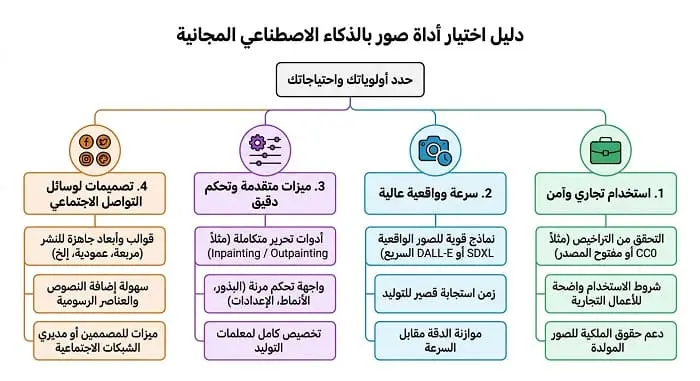
كيف اخترنا “أفضل برنامج ذكاء اصطناعي مجاني للصور” فعلًا؟
قبل الأسماء، هذه هي المعايير التي تفرق بين أداة “تسليك” وأداة تعتمد عليها في شغل حقيقي:
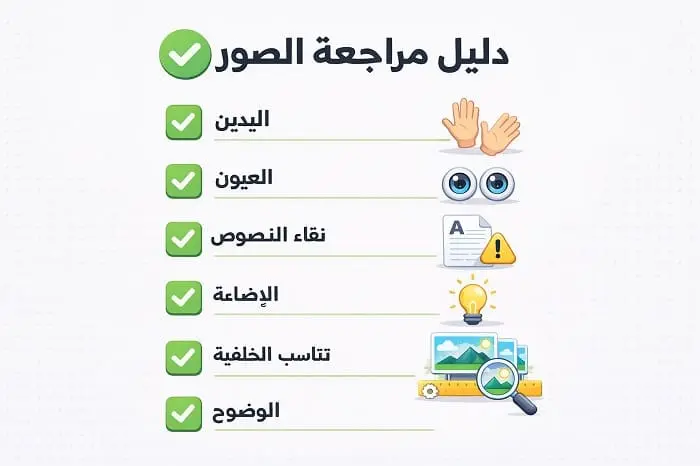
- جودة الصورة والواقعية: هل الوجه واليدين والإضاءة طبيعية؟
- سهولة الاستخدام للمبتدئين: هل تحتاج إعدادات كثيرة؟
- الخطة المجانية: عدد الصور/الأرصدة/اليوم أو الشهر، وهل يوجد علامة مائية؟
- الاستخدام التجاري: هل تسمح الشروط باستخدام الصور في مشاريع مدفوعة؟
- أدوات التحرير داخل المنصة: إزالة خلفية، تعديل عناصر، توسيع الصورة…
- دعم اللغة العربية: ليس شرطًا، لكن يساعد كثيرًا (مع أن الإنجليزية غالبًا أدق في البرومبت).
- الخصوصية: هل تحفظ صورك؟ هل تستخدمها للتدريب؟ وما خياراتك؟
أفضل الترشيحات في 2026 (حسب الاستخدام)
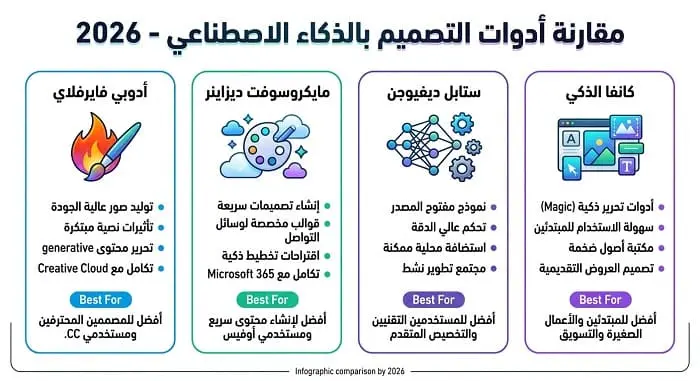
1) الأفضل للاستخدام التجاري وصناع المحتوى: Adobe Firefly
إذا كان هدفك صورًا لمقالات، إعلانات، أغلفة، أو مواد تسويقية وتريد تقليل مخاطر حقوق الاستخدام، فغالبًا Adobe Firefly من أكثر الخيارات اطمئنانًا للمحتوى التجاري—خصوصًا لو أنت تعمل مع عملاء أو تنشر على منصات حساسة للإعلانات.
نقاط قوة Firefly:
- نتائج نظيفة ومناسبة للتصميم والمحتوى.
- مناسب لمن يعمل ضمن منظومة Adobe (خصوصًا لو تستخدم Photoshop/Express).
- غالبًا يعطي صورًا “آمنة بصريًا” (أقل فوضى في التفاصيل) مقارنة ببعض الأدوات الأخرى.
متى لا يكون الخيار الأفضل؟ لو هدفك واقعية “سينمائية” شديدة أو أساليب فنية مجنونة جدًا، قد تجد أدوات أخرى أكثر مرونة، خصوصًا إن كنت مستعدًا للتجربة أكثر بالبرومبت والإعدادات.
رابط رسمي موثوق: Adobe Firefly
2) الأفضل للمبتدئين والنتائج الواقعية بسرعة: Microsoft Designer (Image Creator)
لو تريد توليد صور بسرعة وبأقل تعقيد—خصوصًا لصور واقعية، منتجات تخيلية، أفكار تصميم، أو حتى صور “ستايل” للسوشيال—فـ Microsoft Designer (ومنه أداة Image Creator) يعتبر من أسهل الخيارات. ميزته الأساسية أنه “يمشي معك” حتى لو لم تكن محترف برومبتات.
نقاط القوة:
- واجهة سهلة ومناسبة للمبتدئين.
- غالبًا يعطي واقعية جيدة مع برومبت بسيط.
- مفيد جدًا لتجارب الأفكار السريعة (Concepts) قبل التصميم النهائي.
ملاحظة مهمة: الخطط المجانية في أدوات الصور تتغير باستمرار (أرصدة يومية/شهرية). تعامل معها كميزة “تجربة قوية”، وخطط لبديل احتياطي لو انتهت الأرصدة.
رابط رسمي موثوق: Microsoft Designer
3) الأفضل للتحكم والاحتراف (مع وقت للتعلّم): Stable Diffusion (محلي/ويب)
Stable Diffusion ليس “برنامج واحد” بقدر ما هو نظام/نماذج تعمل عبر منصات متعددة. قوته الحقيقية تظهر عندما تريد تحكمًا أعلى: أنماط، تفاصيل، نماذج مختلفة، وإعدادات متقدمة. وبعض الناس يفضلونه لأنهم يستطيعون تشغيله محليًا (حسب الإمكانيات)، وهذا يعطيهم خصوصية أعلى.
مناسب لك إذا:
- تريد حرية كبيرة وتعديلات دقيقة.
- تحب التجربة التقنية وتقبل منحنى تعلم بسيط.
- تريد خيارًا بديلًا بعيدًا عن القيود الصارمة لبعض المنصات.
قد لا يناسبك إذا: تريد أسرع نتيجة “بدون إعدادات” أو جهازك ضعيف ولا تريد حلولًا سحابية مدفوعة.
4) الأفضل للسوشيال وتصاميم جاهزة: Canva AI (إن توفر ضمن خطتك)
ميزة Canva ليست فقط توليد الصور؛ بل سرعة تحويل الصورة إلى تصميم منشور: نص، قوالب، مقاسات جاهزة، تصدير سريع. إذا عملك الأساسي سوشيال ميديا، هذا النوع من الأدوات يوفر وقتًا أكثر من مجرد مولد صور منفصل.
نصيحة: حتى لو ولّدت الصورة في أداة أخرى، قد يكون Canva مكانك الأفضل لترتيب التصميم النهائي.
جدول مقارنة سريع (يعطيك القرار خلال دقيقة)
الجدول التالي ليس “حكمًا مطلقًا”، لكنه يساعدك تختصر الطريق:
| الأداة | الأفضل لـ | سهولة الاستخدام | تحرير داخل الأداة | ملاحظة عن الخطة المجانية |
|---|---|---|---|---|
| Adobe Firefly | محتوى وتسويق واستخدام أقرب للتجاري | عالية | جيدة | تعتمد على أرصدة/حدود تتغير مع الوقت |
| Microsoft Designer | صور واقعية بسرعة + أفكار تصميم | عالية جدًا | جيدة | أرصدة مجانية غالبًا يومية/شهرية |
| Stable Diffusion | تحكم متقدم + تجارب إبداعية | متوسطة | حسب المنصة | قد يكون مجانيًا بالكامل محليًا لكن يحتاج إعداد |
| Canva AI | سوشيال وتصاميم جاهزة | عالية جدًا | ممتازة | بعض الميزات قد تكون محدودة في المجاني |
سر النتائج القوية: ليست الأداة… بل طريقة استخدامك
كثير من الناس يختار أداة ممتازة ثم يكتب برومبت مثل: “صورة رجل في مكتب” ويستغرب لماذا النتيجة عادية. الكتابة للذكاء الاصطناعي لها قواعد بسيطة، ولو طبقتها سترى فرقًا كبيرًا حتى على الخطة المجانية.
أنصحك تقرأ هذا المقال لأنه يوضح أخطاء الاستخدام الشائعة وكيف تتجنبها: معظم الناس تستخدم الذكاء الاصطناعي بشكل خاطئ (2026).
قالب برومبت جاهز يعطي صور واقعية (انسخه وعدّل عليه)
Subject: [من/ماذا؟] Scene: [المكان + العناصر] Style: photorealistic, natural light, 35mm, shallow depth of field Details: [الملابس/الألوان/التعبير/الخامة] Composition: [close-up / medium shot / wide shot] Quality: high detail, sharp focus, realistic skin texture Negative: blurry, extra fingers, deformed hands, text, watermark, low quality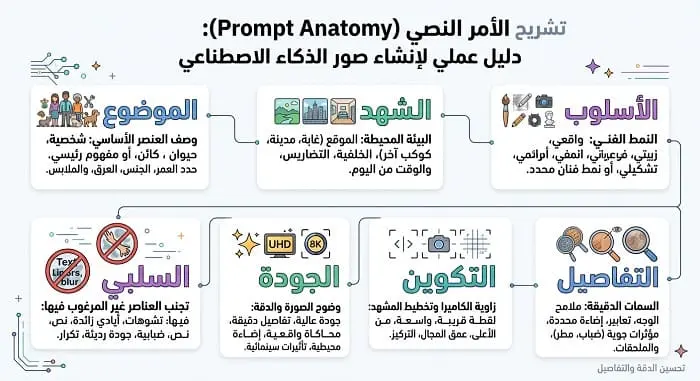
أمثلة برومبتات عملية (جاهزة لصناع المحتوى)
1) صورة غلاف لمقال تقني
Photorealistic modern workspace desk, laptop open with abstract AI icons floating subtly, warm daylight from window, minimal clean style, high detail, 16:9, no logos, no readable text2) صورة منتج لمتجر إلكتروني (منتج تخيلي)
Studio product photo of a sleek wireless earbud case, white background, soft shadow, premium lighting, ultra sharp, commercial photography style, no brand logo, 1:13) صورة “ستايل” لمنشور إنستغرام
Cinematic portrait of a young Arab man wearing casual smart outfit, urban background, golden hour light, 85mm lens, bokeh, natural skin texture, high detailملاحظة: لو الأداة تدعم “Negative prompt” استخدمه لتقليل مشاكل اليدين والنصوص والعلامات المائية. ولو لا تدعمه، أضف جملة “no text, no watermark, no logo” داخل البرومبت.
متى تقول: “هذه الأداة ليست لي”؟ (اختبار 5 دقائق)
حتى لا تضيع وقتك، جرّب هذا الاختبار السريع على أي برنامج:
- اكتب برومبت واقعي + Negative.
- اطلب 4 نتائج (إن أمكن).
- راقب: الوجه/اليدين/العينين/النصوص العشوائية.
- جرّب تعديلًا واحدًا فقط (الإضاءة أو العدسة مثل 35mm/85mm).
- إن لم تتحسن النتائج مع تعديل بسيط، غالبًا الأداة لا تناسب نوع صورك.
حقوق الاستخدام والخصوصية: الجزء الذي يتجاهله الجميع (ثم يندمون)
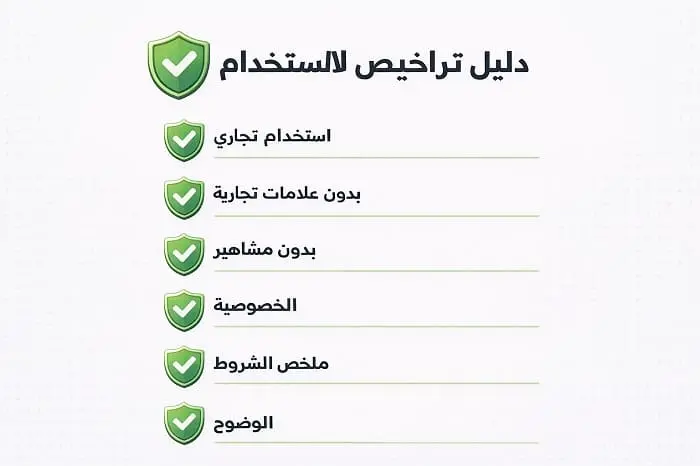
قبل أن تستخدم أي برنامج ذكاء اصطناعي مجاني للصور في مشروع مدفوع أو على موقع عليه إعلانات، اسأل نفسك:
- هل شروط الأداة تسمح بالاستخدام التجاري؟ (قد تختلف حسب الخطة والمنطقة).
- هل هناك محتوى محظور؟ (شعارات، مشاهير، علامات تجارية).
- هل يتم استخدام صورك للتدريب؟ وما خيارات إيقاف ذلك إن وجدت؟
عمليًا: إذا كان هدفك “راحة بال” في الإعلانات والمتاجر، اختر أدوات معروفة بسياسات واضحة، واحتفظ دائمًا بنسخة من شروط الاستخدام أو صفحة السياسة وقت إنشاء العمل، لأن السياسات تتغير.
نصائح احترافية لرفع جودة الصور (حتى على المجاني)
- اكتب الكاميرا والإضاءة: كلمات مثل “soft natural light”, “studio lighting”, “85mm lens” تعطي واقعية أفضل.
- اطلب تكوين الصورة: “close-up”، “wide shot”، “rule of thirds”.
- قلّل الغموض: بدل “جميل” قل “minimal, clean background, neutral colors”.
- استخدم وصف الخامات: “matte”, “glossy”, “fabric texture”, “metal brushed”.
- اصنع 2–3 قوالب برومبت ثابتة: واحد للصور الواقعية، واحد للمنتجات، واحد للرسومات.
أفضل خيار لك حسب السيناريو (ترشيح نهائي سريع)
- أريد صورًا لموقعي ومقالاتي وبشكل أقرب للاستخدام التجاري: Adobe Firefly.
- أريد الواقعية بسرعة وبأقل تعقيد: Microsoft Designer (Image Creator).
- أريد تحكمًا ومرونة وأحب التجربة: Stable Diffusion (حسب المنصة أو محليًا).
- أريد تصميم منشورات جاهزة بسرعة: Canva AI + قوالب Canva.
الأسئلة الشائعة عن أفضل برنامج ذكاء اصطناعي مجاني للصور
1) ما هو أفضل برنامج ذكاء اصطناعي مجاني للصور 2026 للمبتدئين؟
للمبتدئين غالبًا Microsoft Designer ممتاز لأنه سهل ويعطي نتائج قوية ببرومبت بسيط، بينما Firefly رائع لمن يريد نتائج نظيفة ومناسبة للمحتوى والتسويق.
2) هل يمكن استخدام الصور المولدة بالذكاء الاصطناعي تجاريًا بدون مشاكل؟
أحيانًا نعم، وأحيانًا توجد قيود حسب الأداة والخطة. الأفضل قراءة الشروط، وتجنب توليد شعارات/شخصيات/علامات تجارية، واحفظ دليلًا على سياسة الأداة وقت إنشاء الصورة.
3) لماذا تظهر اليدين أو العيون بشكل غريب في الصور؟
لأن هذه التفاصيل دقيقة ومعقدة. جرّب: إضافة “realistic hands, natural anatomy” واستخدام Negative مثل “extra fingers, deformed hands”، واطلب لقطة أبعد (medium shot) بدل close-up إن استمرت المشكلة.
4) ما أفضل لغة لكتابة البرومبت: العربية أم الإنجليزية؟
كثير من الأدوات تفهم العربية، لكن الإنجليزية غالبًا أدق في وصف الإضاءة والعدسات والأنماط. إن كنت تفضل العربية، اكتب عربيًا ثم أضف سطرًا إنجليزيًا للتفاصيل التقنية.
5) هل البرامج المجانية تضع علامة مائية أو تحد من الجودة؟
بعضها يضع حدودًا بعدد الصور/الأرصدة أو يقلل الدقة أو يحد ميزات التحرير. لهذا من الذكاء أن تملك “خيارين” احتياطيين بدل الاعتماد على أداة واحدة.
الخلاصة
لا يوجد “برنامج واحد” هو الأفضل للجميع، لكن في 2026 يمكنك اتخاذ قرار ذكي بسرعة: إن كنت تريد صورًا نظيفة أقرب للاستخدام التجاري ابدأ بـ Adobe Firefly، وإن كنت تريد الواقعية السريعة وسهولة الاستخدام ابدأ بـ Microsoft Designer. وبعدها ركّز على البرومبت والتحقق من الحقوق—لأن جودة نتائجك تعتمد عليك بقدر ما تعتمد على الأداة.
تنبيه عملي: لأن الخطط المجانية تتغير، اعتبر هذا المقال خريطة قرار: جرّب أداتين لمدة يومين، واحفظ القوالب التي أعطتك أفضل نتائج، وستصل لأفضل برنامج ذكاء اصطناعي مجاني للصور يناسبك أنت فعلًا.