إذا كنت تتساءل: كيف انقل بيانات جوالي القديم للجديد ايفون دون فقدان أي شيء؟ فهذا الدليل العملي المصوّر يأخذك خطوة بخطوة عبر كل الطرق الرسمية المجربة، من البدء السريع Quick Start إلى iCloud وFinder (أو iTunes على ويندوز)، مع نصائح لنقل eSIM وApple Watch، وحلول لأكثر المشكلات شيوعًا. ستجد أيضًا جداول مقارنة وقوائم تحقق تساعدك على اختيار الطريقة الأنسب لوقتك وسعة تخزينك واتصالك بالإنترنت.
جدول المحتويات
ما الذي تحتاجه قبل البدء
قبل أن تبدأ عملية نقل بياناتك من الآيفون القديم إلى الجديد، جهّز ما يلي لضمان انتقال سلس وسريع:
- تحديث كلا الجهازين إلى آخر إصدار iOS مدعوم لضمان التوافق وسرعة النقل.
- شحن الجهازين إلى 60% على الأقل، ويفضّل إبقاؤهما موصولين بالطاقة أثناء العملية.
- الاتصال بشبكة Wi‑Fi ثابتة وسريعة (5GHz إن أمكن)، أو التفكير في النقل عبر الكابل.
- معرفة بيانات Apple ID وكلمة المرور، وتمكين المصادقة الثنائية إن لزم.
- التأكد من مساحة التخزين الكافية على iCloud (أو الاستفادة من “سعة iCloud المؤقتة” لنقل البيانات عند الترقية)، أو وجود مساحة كافية على الكمبيوتر عند استخدام Finder/iTunes.
- إن كنت تعتمد على كلمات مرور وسلسلة المفاتيح والبيانات الصحية، ففضّل النسخ المشفر عبر الكمبيوتر أو البدء السريع.
- الاحتفاظ بكود قفل الجهاز القديم ورقم شريحة الهاتف (SIM/eSIM) وأي رموز تحقق لتطبيقات البنوك و2FA.
نظرة عامة على طرق نقل البيانات
هناك ثلاث طرق رئيسية موثوقة لنقل بيانات iPhone إلى iPhone:
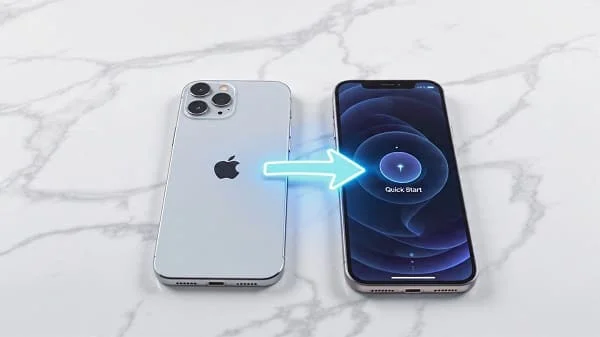
- البدء السريع (Quick Start / iPhone Migration): ينقل كل شيء مباشرة بين الجهازين عبر Wi‑Fi أو كابل. سريع، سهل، ويشمل معظم الإعدادات.
- iCloud: عمل نسخة احتياطية على iCloud من الآيفون القديم ثم استعادتها على الجديد أثناء الإعداد. مثالي لمن يملك اتصال إنترنت جيد ورصيد iCloud كافٍ أو يستفيد من السعة المؤقتة.
- Finder (ماك) أو iTunes (ويندوز): نسخة احتياطية مشفرة على الكمبيوتر ثم استعادتها على الجهاز الجديد. ممتاز إذا كان اتصالك بطيئًا أو تريد تضمين كلمات المرور والبيانات الصحية.
اختر الطريقة بحسب سرعة الإنترنت لديك، وسعة iCloud، وتفضيلك لاستخدام الكمبيوتر من عدمه. في كل الأحوال، ستجد أدناه شرحًا تفصيليًا بصور ونصائح لكل خيار.
الطريقة 1: البدء السريع (iPhone Migration)
تُعد هذه الطريقة الأسرع لمعظم المستخدمين. تعمل بدءًا من iOS 12.4 فما فوق، وتسمح لك بنقل بياناتك مباشرة من الجهاز القديم إلى الجديد عبر Wi‑Fi الآمن أو عبر كابل يربط الجهازين.
قبل البدء
- حدّث الجهازين إلى أحدث إصدار iOS.
- ضع الجهازين جنبًا إلى جنب وشغّل البلوتوث والـ Wi‑Fi.
- إن أردت أسرع أداء وأقل نسبة انقطاع، استخدم كابلًا بين الجهازين:
- إن كان جهازك الجديد iPhone 15 (USB‑C) والقديم Lightning: استخدم كابل USB‑C إلى Lightning.
- إن كان كلاهما USB‑C أو كلاهما Lightning: استخدم الكابل المطابق أو وصلة معتمدة.
خطوات البدء السريع
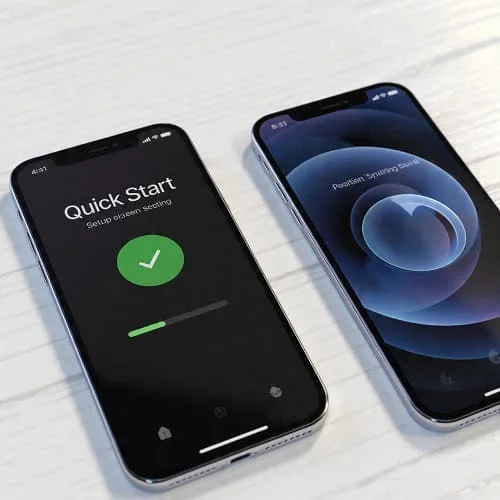
- شغّل الآيفون الجديد وضعه قرب القديم. ستظهر بطاقة “البدء السريع” على القديم تسألك استخدام Apple ID لإعداد الجهاز الجديد.
- اضغط “متابعة” ثم استخدم كاميرا الجهاز القديم لمسح النمط المتحرك الظاهر على الجديد.
- أدخل كود القفل الخاص بالجهاز القديم على الجهاز الجديد عندما يُطلب.
- اختر “نقل البيانات من iPhone” على الجهاز الجديد، ثم اختر النقل عبر Wi‑Fi أو عبر الكابل إن كان موصولًا.
- اتبع التعليمات لنقل الـ eSIM إن ظهرت لك مطالبة بذلك (قد تحتاج لتأكيد من شركة الاتصالات).
- اترك الجهازين متصلين بالطاقة وقريبين حتى يكتمل النقل. قد يستغرق النقل من دقائق إلى ساعات حسب حجم البيانات.
مزايا وملحوظات مهمة
- ينقل الإعدادات والشاشات الرئيسية وحسابات iCloud ومعظم البيانات الشخصية والتطبيقات.
- في العادة، لن تحتاج لإعادة تسجيل الدخول لغالبية التطبيقات مقارنة بطرق أخرى.
- إذا اخترت الكابل، يقل زمن النقل وتقل احتمالات الانقطاع بسبب Wi‑Fi.
متى أختار البدء السريع؟
اختره عندما يكون كلا الجهازين بحوزتك، وتريد أقل قدر من التعقيد وأسرع زمن نقل، خاصة إن كان لديك كابل مناسب أو شبكة Wi‑Fi قوية.
الطريقة 2: النسخ الاحتياطي على iCloud والاستعادة
تناسب هذه الطريقة من يفضلون السحابة ولا يريدون استخدام الكمبيوتر. الفكرة: تأخذ نسخة احتياطية على iCloud من الآيفون القديم، ثم تستعيدها على الجديد أثناء الإعداد الأولي.
التحضير
- تأكد من تسجيل الدخول إلى Apple ID نفسه على الآيفون القديم.
- انتقل إلى الإعدادات > اسمك > iCloud > “نسخ iCloud الاحتياطي” وشغّل النسخ.
- اضغط “نسخ احتياطي الآن” وانتظر حتى الاكتمال.
- إن لم تكن لديك سعة كافية، قد تكون مؤهلاً لـ “سعة iCloud المؤقتة” لنقل بياناتك مجانًا لفترة محدودة عند الترقية إلى جهاز جديد.
الاستعادة على الآيفون الجديد
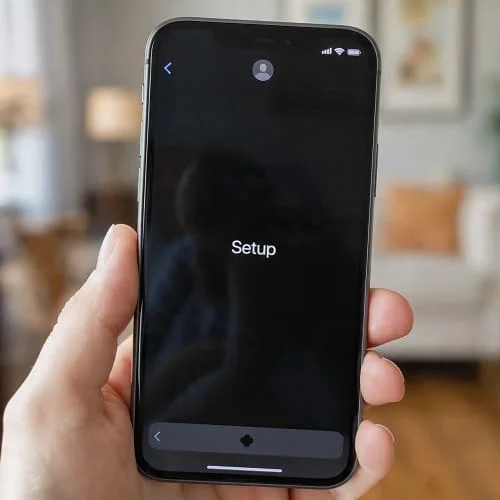
- شغّل الجهاز الجديد واتبع خطوات الإعداد حتى تصل إلى “التطبيقات والبيانات”.
- اختر “الاستعادة من نسخة iCloud الاحتياطية”.
- سجّل الدخول بـ Apple ID، اختر أحدث نسخة احتياطية، وانتظر حتى ينتهي الاستعادة.
- قد تُستعاد البيانات أولًا ثم تُحمَّل التطبيقات على مراحل من App Store.
مزايا واعتبارات
- لا حا��ة للكمبيوتر، فقط Wi‑Fi جيد.
- قد يستغرق وقتًا طويلًا إذا كان حجم البيانات كبيرًا والإنترنت بطيئًا.
- بعض كلمات المرور والبيانات الحساسة تتطلب نسخًا احتياطيًا مشفرًا (أو Quick Start) لضمان انتقالها.
الطريقة 3: النسخ عبر الكمبيوتر (Finder على الماك أو iTunes على ويندوز)
هذه الطريقة مثالية إذا كان اتصالك بالإنترنت محدودًا أو بطيئًا، أو إذا أردت تضمين كلمات السر والبيانات الصحية في النقل عبر النسخ الاحتياطي المشفر.
إنشاء نسخة احتياطية مشفرة
- وصّل الآيفون القديم بالكمبيوتر. على macOS Catalina وأحدث افتح Finder، وعلى ويندوز افتح iTunes.
- اختر iPhone من الشريط الجانبي، ثم فعّل خيار “تشفير النسخ الاحتياطي المحلي”. عيّن كلمة مرور قوية واحفظها.
- اضغط “نسخ احتياطي الآن” وانتظر حتى يكتمل.
استعادة النسخة على الآيفون الجديد
- شغّل الآيفون الجديد وأكمل الخطوات الأولية حتى تصل لمرحلة الاستعادة من الكمبيوتر.
- وصّله بالكمبيوتر نفسه، واختر “استعادة النسخة الاحتياطية”.
- أدخل كلمة مرور النسخة المشفرة، وانتظر حتى الاكتمال.
لماذا أختار الكمبيوتر؟
- توفير الوقت إذا كان الإنترنت بطيئًا.
- تشمل النسخ المشفرة كلمات السر والبيانات الصحية وسلسلة المفاتيح.
- تحكم أدق وتخفيض الاعتماد على سعة iCloud.
نقل شريحة SIM أو eSIM
إذا كنت تستخدم eSIM، قد يعرض عليك النظام أثناء الإعداد نقل الشريحة إلكترونيًا. اتّبع التعليمات على الشاشة، وقد تحتاج موافقة من شركة الاتصالات. إذا استخدمت SIM فعلية، انقل الشريحة إلى الجهاز الجديد بعد إيقاف القديم.
- تحقق من دعم مشغلك لـ eSIM على الجهاز الجديد.
- قد تحتاج إلى مسح رمز QR جديد من المشغل إذا لم يظهر خيار النقل التلقائي.
- بعد النقل، اختبر المكالمات والبيانات للتأكد من عمل الخط.
نقل Apple Watch والملحقات
إذا كنت تملك Apple Watch مقترنة بالآيفون القديم:
- قم بفك الإقران من تطبيق Watch على القديم، سيؤدي ذلك إلى إنشاء نسخة احتياطية للساعة تلقائيًا.
- بعد إعداد الآيفون الجديد، افتح تطبيق Watch وابدأ الإقران ثم اختر “الاستعادة من نسخة احتياطية”.
بالنسبة للملحقات الأخرى (AirPods، ملحقات HomeKit)، غالبًا ستظهر تلقائيًا بعد تسجيل الدخول إلى Apple ID، أو ستحتاج لإعادة الإقران البسيط.
بالفيديو طريقة نقل بيانات جوال ايفون القديم للجديد
حلول للمشكلات الشائعة
النقل بطيء أو متوقف
- قرّب الجهازين وأبعدهما عن مصادر التداخل (الميكروويف، راوتر مزدحم).
- استخدم شبكة 5GHz أو انقل عبر الكابل لتقليل الأعطال.
- أوقف “نمط الطاقة المنخفضة” واحرص على التوصيل بالكهرباء.
لا توجد سعة iCloud كافية
- احذف النسخ الاحتياطية القديمة والصور غير الضرورية، أو اشترك مؤقتًا في خطة أكبر.
- استفد من “السعة المؤقتة لترقية iCloud” المتاحة عند الانتقال إلى جهاز جديد.
- أو استخدم طريقة الكمبيوتر (Finder/iTunes) لتجاوز قيود السعة السحابية.
فشل نقل eSIM
- تأكد أن كلا الجهازين على أحدث iOS وأن المشغل يدعم النقل.
- جرّب إضافة eSIM عبر رمز QR من شركة الاتصالات أو عبر تطبيقها.
- أعد التشغيل وحاول النقل مجددًا، أو تواصل مع المشغل لتفعيل الشريحة على IMEI الجديد.
التطبيقات لا تظهر أو الأيقونات رمادية
- اترك الجهاز متصلًا بـ Wi‑Fi وشاحن حتى ينتهي تنزيل التطبيقات.
- تأكد من تسجيل الدخول بنفس Apple ID المستخدم في شراء التطبيقات.
- افتح App Store وتحقق يدويًا من التنزيلات المعلّقة.
عدم ظهور الرسائل أو iMessage
- اذهب إلى الإعدادات > الرسائل > فعّل iMessage وانتظر تفعيله برقمك.
- تأكد من تعيين جهازك الجديد كجهاز الإرسال والاستقبال الصحيح.
- أعد تشغيل الجهاز إن لزم.
تطبيقات البنوك و2FA
- بعض التطبيقات تتطلب إعادة تفعيل/هوية بيومترية من جديد.
- احفظ رموز الاسترداد مسبقًا أو فعّل النسخ المشفر لضمان انتقال الاعتمادات حيثما أمكن.
أسئلة شائعة
هل البدء السريع ينقل كل شيء؟
ينقل تقريبًا كل شيء بما في ذلك الإعدادات، والتطبيقات، والوسائط. بعض كلمات المرور والبيانات الحساسة تُضمن بأفضل شكل عبر النقل المباشر أو نسخة احتياطية مشفرة.
كم يستغرق النقل؟
يعتمد على حجم بياناتك وطريقة النقل. Quick Start بالكابل غالبًا الأسرع. النقل عبر Wi‑Fi أو iCloud قد يستغرق من دقائق إلى ساعات.
هل أحتاج إلى إزالة قفل الآيفون القديم؟
لا يلزم، ولكن ستحتاج كود قفل الجهاز القديم للتحقق أثناء البدء السريع. بعد إتمام النقل والتأكد من كل شيء، يمكنك مسح الجهاز القديم إن رغبت.
ماذا عن WhatsApp؟
عند استخدام Quick Start أو نسخة احتياطية كاملة (iCloud/كمبيوتر)، تُنقل بيانات واتساب ضمن عملية الاستعادة. تأكد من استخدام نفس رقم الهاتف وApple ID وتفعيل iCloud Drive.
هل أستطيع النقل بعد إعداد الجهاز الجديد؟
ينصح بإجراء النقل أثناء الإعداد الأول. إن كنت قد أكملت الإعداد، يمكنك مسح الجهاز الجديد والبدء مجددًا، أو استخدام طرق بديلة مثل نقل الصور يدويًا.
لا أملك سعة iCloud كافية
استخدم السعة المؤقتة لنقل بياناتك عند الترقية أو اعمل نسخة مشفرة على الكمبيوتر ثم استعدها على الجهاز الجديد.
هل يمكن نقل eSIM تلقائيًا؟
نعم في كثير من الحالات عبر الإعدادات أثناء التهيئة، وقد تحتاج إلى موافقة المشغل أو رمز QR جديد.
هل ستنتقل ساعة Apple Watch؟
نعم، افصلها من الجهاز القديم (سيُنشئ نسخة احتياطية)، ثم اقترنها بالجهاز الجديد واستعد النسخة أثناء الإعداد.
هل تنتقل إعدادات الشبكات وكلمات السر؟
تنتقل بشكل أفضل عبر Quick Start أو النسخ المشفر على الكمبيوتر. النسخ غير المشفر قد لا يتضمن كل كلمات السر.
واجهت خطأ “يتعذر الاستعادة”
حدّث الجهاز الجديد، تأكد من قوة Wi‑Fi، جرّب النسخ عبر الكمبيوتر أو إعادة التشغيل والمحاولة مرة أخرى.
مقارنة موجزة بين الطرق
| الطريقة | السرعة | الإنترنت | التعقيد | لمن تناسب |
|---|---|---|---|---|
| البدء السريع (Wi‑Fi/كابل) | عالية (الأعلى بالكابل) | غير ضروري بالكابل | منخفض | لمن يريد أسرع وأبسط نقل مباشر |
| iCloud | متوسطة إلى منخفضة | ضروري وسريع | منخفض | لمن يفضل السحابة ولا يريد كمبيوتر |
| Finder/iTunes (مشفر) | عالية | غير ضروري | متوسط | لمن يريد نقل كلمات السر والبيانات الصحية بسرعة |
مصادر موثوقة وقراءات إضافية
- Apple Support: Use Quick Start to transfer data to a new iPhone or iPad
- Apple Support: Back up iPhone
- سعر آيفون 18 برو ماكس في السعودية | تقدير واقعي
الخلاصة
للإجابة بوضوح على سؤالك: كيف انقل بيانات جوالي القديم للجديد ايفون؟ أفضل خيار لمعظم المستخدمين هو البدء السريع، خاصة عند استخدام كابل مناسب لتسريع العملية وتقليل الأخطاء. إن كانت سعة iCloud لديك كافية أو مؤهلًا للسعة المؤقتة، فالاستعادة من iCloud حل مريح. أما إن أردت نقل كلمات المرور والبيانات الصحية بكفاءة ودون الاعتماد على الإنترنت، فالنسخ المشفر عبر Finder/iTunes هو الرهان الآمن.
اتبع قوائم التحقق، استعن بالصور التوضيحية، ولا تتردد بالعودة لقسم المشاكل والحلول إن واجهت عائقًا. في دقائق إلى ساعات قليلة—بحسب حجم بياناتك—سيصبح جهازك الجديد نسخة مطورة من القديم، جاهزًا للعمل بلا فقدان.