
دليل عملي شامل يشرح أسباب بطء الأندرويد وخطوات مضمونة لتسريع الهاتف ورفع الكفاءة مع أمثلة وجداول، وضبط خيارات المطوّر بأمان، وأكواد مفيدة، وبرامج موثوقة للتنظيف، ونصائح احترافية لتسريع الألعاب وإطالة عمر البطارية دون التضحية بالاستقرار.
طريقة تسريع الهاتف الاندرويد وزيادة الأداء
تُعتبر الهواتف الذكية العاملة بنظام أندرويد من أكثر الأجهزة استخدامًا في العالم، ولكن مع مرور الوقت قد تلاحظ تباطؤ فتح التطبيقات، تهنيج في التمرير، انخفاض في معدل الإطارات داخل الألعاب، أو استنزافًا أسرع للبطارية. الخبر الجيد أن معظم هذه الأعراض يمكن علاجها بخطوات بسيطة وممنهجة—دون الحاجة إلى روت أو مخاطر على الضمان.
في هذا الدليل سنتناول خطوات فعالة لتسريع الهاتف الأندرويد وزيادة كفاءته، مع جداول وأمثلة عملية وشرح مبسّط لخيارات المطوّر والأكواد المفيدة، ونقد علمي لتطبيقات “التسريع” المنتشرة حتى تعرف أين تضع ثقتك، ونصائح محترفين لتسريع الألعاب وإطالة عمر الجهاز.
أسباب بطء الهواتف الأندرويد
معرفة السبب نصف الحل. فيما يلي أكثر المسببات شيوعًا لبطء هواتف أندرويد، مع الأثر العملي لكل سبب وكيف ينعكس على تجربة الاستخدام:
- التطبيقات الثقيلة: تطبيقات الشبكات الاجتماعية، الفيديو، الخرائط، أو الألعاب الكبيرة قد تستهلك الذاكرة (RAM) والمعالج (CPU/GPU) وتبطّئ الجهاز عند فتح تطبيقات أخرى.
- امتلاء الذاكرة الداخلية: عندما تقل المساحة الحرة عن 10–15%، تتباطأ عمليات القراءة/الكتابة، ويعاني النظام أثناء التحديثات والفهرسة.
- تحديثات النظام المتجاهلة: تراكم الأخطاء في الإصدارات القديمة يؤثر في التوافق والأمان والأداء العام.
- تشغيل الكثير من الخدمات الخلفية: مهام مزامنة/نسخ سحابي/تتبع موقع/ويدجت نشطة تبقي المعالج مستيقظًا وتستنزف البطارية والذاكرة.
- الحرارة والاختناق الحراري: ارتفاع الحرارة يدفع النظام لتخفيض السرعة لحماية العتاد، فتشعر بتهنيج مفاجئ أثناء الألعاب أو التصوير.
- ذاكرة خارجية بطيئة: بطاقات microSD متواضعة السرعة قد تبطئ تحميل الوسائط والتطبيقات إن حددتها كوحدة تخزين افتراضية.
- ملفات مؤقتة ضخمة: تراكم الكاش القديم وملفات التحديثات المؤقتة يستهلك مساحة ويؤخر فهرسة النظام.
- إضافات الواجهة (Bloat/Widgets/Live Wallpapers): خلفيات حية وويدجت كثيرة تزيد الحمل على المعالج والرسوميات.
- إصلاحات غير معتمدة/سقوط سابق: قد تضعف الأختام الحرارية أو تتضرر الذاكرة فيؤثر ذلك على الثبات والأداء مع الوقت.
جدول تشخيص سريع—اربط العرض بالأسباب المحتملة والعلاج المناسب:
| العَرَض | سبب محتمل | إجراء علاجي |
|---|---|---|
| بطء في فتح التطبيقات | ذاكرة ممتلئة/كاش ضخم/تطبيقات ثقيلة | تنظيف ذكي، إيقاف الخلفية، حذف غير الضروري |
| تهنيج أثناء الألعاب | حرارة/خدمات في الخلفية/ذاكرة منخفضة | تبريد، وضع اللعب، إغلاق الخلفية، خفض الجودة |
| انحدار أداء تدريجي | تحديثات متجاهلة/ذاكرة ممتلئة/بطاقة SD بطيئة | تحديثات، تحرير مساحة، تبديل بطاقة سريعة |
| استنزاف بطارية + بطء | خدمات مزامنة/ويدجت/نطاق شبكة ضعيف | تقنين الخلفية، تعطيل ويدجت غير مهمة، وضع الطيران |
خطوات تسريع الهاتف الأندرويد
فيما يلي 7 خطوات عملية، تبدأ بالأبسط فالأكثر أثرًا. لا تحتاج لأي خبرة تقنية؛ فقط اتبع التعليمات بترتيبها، وقيّم النتيجة بعد كل خطوة.
1) تحرير المساحة وتنظيف ذكي
- احذف الفيديوهات الضخمة: راجع مجلد التنزيلات وWhatsApp/Telegram/Camera وقم بتنظيف غير الضروري.
- امسح الملفات المؤقتة القديمة: استخدم مدير الملفات الافتراضي أو تطبيق موثوق لإزالة الكاش المتضخم للتطبيقات الثقيلة.
- احذف التطبيقات غير المستخدمة: أي تطبيق لم تفتحه خلال شهرين غالبًا لا تحتاجه الآن.
- انقل الوسائط إلى السحابة أو الحاسوب: حافظ على مساحة حرة لا تقل عن 10–15% من السعة.
2) إدارة التطبيقات والخدمات الخلفية
- قيّد النشاط الخلفي: من الإعدادات ← البطارية/التطبيقات ← حدّد التطبيقات التي لا تحتاج للعمل الدائم في الخلفية.
- تعطيل الإشعارات غير المهمة: الإشعارات توقظ الجهاز وتستهلك موارد؛ عطّل القنوات غير الضرورية.
- أوقف ويدجت غير حيوية وخلفيات حية: السلاسة أهم من الزخرفة عندما يكون الأداء أولوية.
3) تحديثات النظام وخدمات Google Play
- افتح الإعدادات ← النظام ← تحديث النظام وثبّت أي تحديث متاح.
- افتح الإعدادات ← الأمان والخصوصية ← تحديثات نظام Google Play وحدّثها.
- حدّث التطبيقات الأساسية من المتجر، خاصة متصفحك، خرائطك، وتطبيقات الاتصال.
4) تحسين الرسوم المتحركة وتجربة الواجهة
الرسوم المتحركة الجميلة قد تُشعرك بتباطؤ زائف. تقليلها يرفع إحساس السلاسة:
- ستجد تفاصيل الضبط في خيارات المطوّر لاحقًا (Window/Transition/Animator).
- اختر لانشر خفيف واستخدم صفحة رئيسية بلا ويدجت ثقيلة.
5) وضع الأداء/اللعب
- بعض الشركات توفّر Game Booster/Performance Mode: فعّله قبل اللعب ليقنن الإشعارات ويعطي الأولوية للعبة.
- خفّض جودة الرسوم ومعدل الإطارات قليلاً داخل إعدادات اللعبة لتوازن الأداء والحرارة.
6) إصلاحات سريعة شائعة
- إعادة تشغيل أسبوعية: تمنح النظام بداية نظيفة وتحرّر الذاكرة من التسريبات.
- الوضع الآمن (Safe Mode): إن لاحظت تباطؤًا مفاجئًا، شغّل الوضع الآمن. إن تحسّن الأداء، فمشكلة ما في تطبيق طرف ثالث.
- إعادة تعيين تفضيلات التطبيقات: يصلح مشاكل عدم الاستجابة بدون مسح بياناتك.
7) حلول جذرية عند الحاجة
- نسخ احتياطي ثم إعادة ضبط المصنع: في حال تدهور الأداء بشكل واضح دون سبب—هذه الخطوة تعيد الجهاز لحالته النظيفة.
- استبدال بطاقة microSD بطيئة: إن كنت تعتمد عليها بكثافة، اختر بطاقة مع فئة سرعة عالية (A2/U3).
ملاحظة عملية: اختبر الأثر بعد كل خطوة ليوم كامل. إذا لم تلاحظ تحسنًا فانتقل لخطوة لاحقة. الجمع بين تحرير المساحة، تنظيم الخلفية، وتقليل الرسوم المتحركة يصنع فارقًا كبيرًا على أغلب الأجهزة.
تسريع الهاتف من خيارات المطور
خيارات المطور تمنحك تحكمًا أدق في الواجهة والرسوم والتتبّع. استخدمها بحذر:
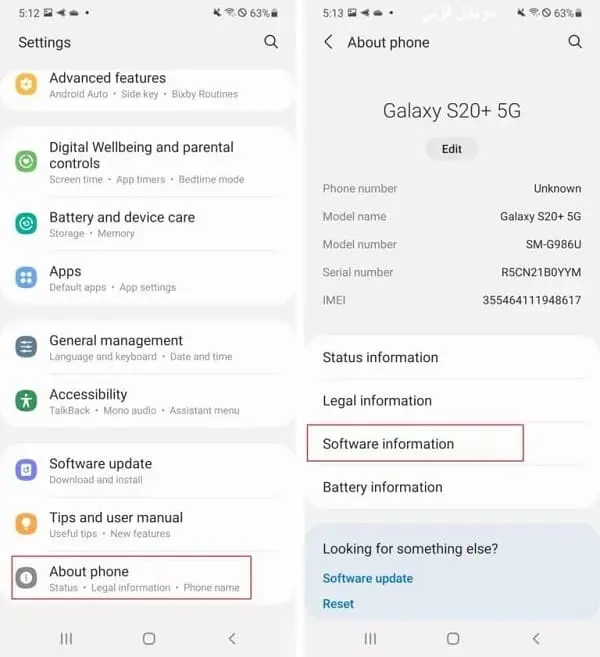
1. فتح خيارات المطور:
- اذهب إلى “الإعدادات” > “حول الهاتف“.
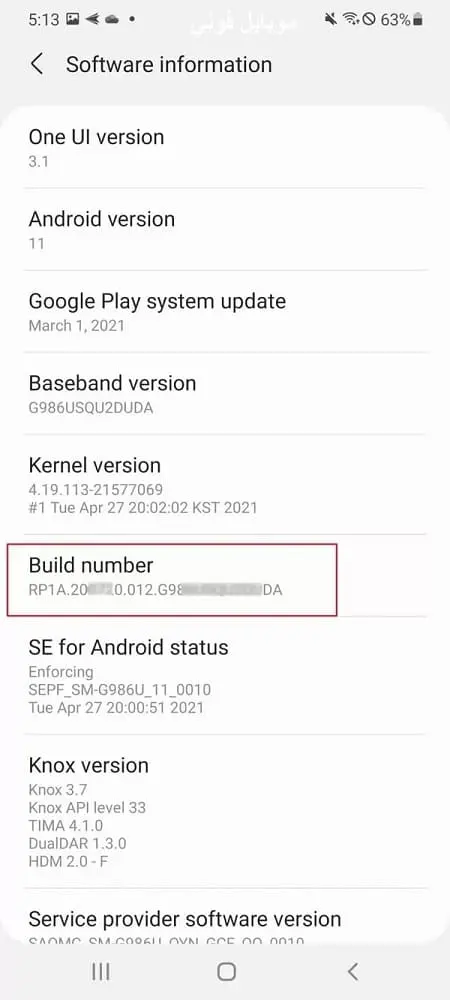
- ثم انقر على “Software information“.
- انقر على “رقم الإصدار” (Build Number) 7 مرات حتى تظهر رسالة تؤكد تفعيل خيارات المطور.
2. تعديلات لتسريع الأداء:
- Window/Transition/Animator scale: عيّنها إلى 0.5x (أو Off) لواجهات أسرع إحساسًا.
- Force GPU rendering: قد يُحسّن واجهات قديمة لكنه يزيد الاستهلاك—جربه إن لاحظت تقطيعًا في التمرير.
- Background process limit: تجنّب تقييدًا صارمًا كي لا يقتل تطبيقاتك الهامة. إن استخدام “حد أقصى 3” قد يفيد الأجهزة الضعيفة لكنه يؤثر على تعدد المهام.
- Don’t keep activities: لا تفعّله إلا للاختبار؛ سيغلق التطبيقات فور مغادرتها.
- Disable HW overlays: قد يخفف تقطيعًا بصريًا نادرًا، لكنه يزيد الحمل على GPU—اختبر قبل الاعتماد.
- Force 4x MSAA: يجمل الرسوم في بعض الألعاب، لكنه يستهلك البطارية ويزيد الحرارة—جرّبه حسب حاجتك فقط.
جدول توضيحي للتعديلات في خيارات المطور:
| الخيار | التعديل الموصى به | الفائدة |
|---|---|---|
| مقياس الرسوم (Window/Transition/Animator) | 0.5x | انسيابية أعلى واستجابة أسرع |
| Force GPU rendering | تجريبي | تحسين تمرير واجهات قديمة (يزيد الاستهلاك) |
| Background process limit | الافتراضي أو 3 كحد أقصى | توازن بين الأداء وتعدد المهام |
| Force 4x MSAA | إيقاف افتراضي | جودة أعلى بالألعاب مقابل استهلاك أعلى |
تنبيه: لا تغيّر إعدادًا لا تفهم آثاره. إن حدث سلوك غير متوقع، أعد الإعدادات لقيمها الافتراضية من أعلى قائمة “خيارات المطور”.
كود تسريع هواتف الأندرويد
بعض “أكواد الخدمة” تفتح قوائم معلومات واختبار قد تساعدك على التشخيص والتنظيف—تختلف فعاليتها حسب الشركة/الطراز:
| الكود | الوظيفة |
|---|---|
*#9900# | على بعض الأجهزة (سامسونج) يتيح تنظيف ملفات النظام المؤقتة/حزم التفريغ |
*#*#4636#*#* | معلومات الهاتف/الشبكة/الاستخدام—تشخيص مشاكل الشبكة والبطارية |
*#*#197328640#*#* | قائمة اختبار (Testing Mode) لفحص العتاد والشبكات |
ملاحظة: قد لا تعمل الأكواد على كل الأجهزة أو قد تكون معطّلة من مزوّد الخدمة. استخدمها للقراءة والتشخيص، وتجنّب تغيير إعداد لا تعرف أثره.
هل يوجد برنامج موثوق لتسريع هواتف الأندرويد؟
الكثير من “معزّزات السرعة” تعتمد على إغلاق التطبيقات مؤقتًا لترك انطباع بالتحسن، لكنه غالبًا قصير الأجل وقد يزيد استهلاك البطارية عند إعادة فتح التطبيقات. الأفضل الاعتماد على أدوات تنظيف موثوقة وممارسات صحيحة لإدارة الخلفية. أمثلة على برامج ذائعة الثقة:
| البرنامج | الميزات الرئيسية | رابط التحميل |
|---|---|---|
| CCleaner | تنظيف الملفات المؤقتة والمكررة مع اختيارات دقيقة | تحميل من Google Play |
| Greenify | وضع التطبيقات غير المستخدمة في السكون لتقليل الاستنزاف | تحميل من Google Play |
| Files by Google | اقتراحات ذكية لتنظيف المساحة وإدارة الملفات | تحميل من Google Play |
نصيحة: فعّل التنظيف اليدوي الدوري مرّة أسبوعيًا بدل الاعتماد على “التسريع التلقائي” المستمر الذي قد يعمل في الخلفية ويستهلك موارد.
برنامج تسريع وتنظيف الهاتف للأندرويد
إذا كنت تبحث عن حل واحد يجمع أدوات التنظيف والمراقبة، فإن All‑In‑One Toolbox خيار عملي بواجهة سهلة. يوفّر:
- تنظيف الكاش والملفات المؤقتة والمكررة.
- مراقبة استهلاك الذاكرة والبطارية ودرجة الحرارة.
- إدارة بدء التشغيل وإيقاف تشغيل خدمات غير أساسية.
- ضغطة واحدة لتحسين الأداء قبل بدء جلسة لعب أو تصوير.
نصائح إضافية لتسريع الهاتف
- اختر متصفحًا خفيفًا: المتصفحات الثقيلة قد تستهلك ذاكرة كبيرة عند فتح تبويبات كثيرة—أغلق التبويبات دوريًا.
- استخدم الخلفيات الثابتة: الخلفيات الحية جميلة لكن كلفتها واضحة على البطارية والرسوميات.
- راقب التطبيقات “الطماعة”: في البطارية/الاستخدام—حدّ من نشاطها الخلفي أو استبدلها بخيارات أخف.
- أوقف البلوثوت/الـGPS عند عدم الحاجة: خاصة في المدن ذات تغطية ضعيفة حيث يكثر البحث عن الشبكة.
- تسريع الألعاب: فعّل وضع اللعب، أغلق التطبيقات الخلفية، وقلل المؤثرات داخل اللعبة عند الحاجة.
- تحديثات الشركة: واجهات مثل One UI/HyperOS/ColorOS تضيف تحسينات دورية للأداء—حدّث فور توافر الإصدار المستقر.
جدول نصائح سريعة:
| النصيحة | الفائدة |
|---|---|
| تحديث النظام وخدمات Google Play | حل أعطال وتوافق أفضل وأمان أعلى |
| حذف التطبيقات غير المستخدمة | توفير مساحة وتقليل الحمل الخلفي |
| تنظيف الكاش أسبوعيًا | استجابة أسرع ومساحة حرة أكبر |
| تقليل الرسوم المتحركة | تحسين ملحوظ في الإحساس بالسلاسة |
| إغلاق الخدمات غير الضرورية | خفض الاستهلاك وحرارة أقل |
خلاصة
تسريع هاتف الأندرويد وزيادة أدائه لا يحتاج حلولًا سحرية—بل منهجية واضحة: حرر مساحة، نظّم الخلفية، حدّث النظام، خفّف الرسوم، وراقب التطبيقات الثقيلة. استخدم أدوات موثوقة للتنظيف، واضبط خيارات المطوّر بعناية لتحصل على إحساس سلاسة أعلى دون تعريض الاستقرار للخطر. وعند اللعب، اجمع بين وضع اللعب وإغلاق الخلفية وتخفيض المؤثرات عند الحاجة لتوازن بين الأداء والحرارة.
هل لديك نصائح أخرى جرّبتها ونجحت معك؟ شاركها معنا في التعليقات—تجربتك تساعد غيرك!