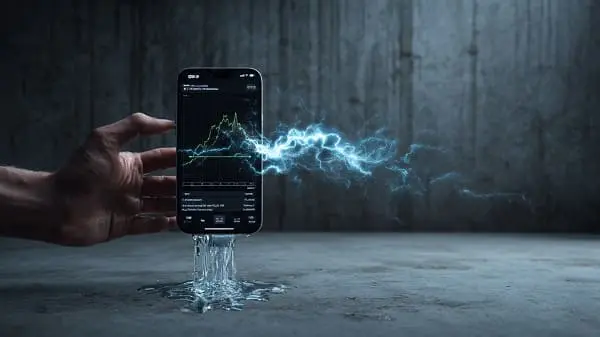
إذا كنت تعاني من نفاد الشحن أسرع من المعتاد بعد تثبيت إصدار جديد من iOS، فأنت لست وحدك. في هذا الدليل العملي سنقدّم حل مشكلة استنزاف البطارية في iPhone بعد التحديث — خطوات فعالة تبدأ بالتشخيص الصحيح، ثم ضبط الإعدادات الحسّاسة للطاقة، فحلول متقدمة لإيقاف الاستنزاف غير الطبيعي، مع نصائح للحفاظ على صحة البطارية على المدى الطويل. سيأخذك المقال خطوة بخطوة حتى تعود ساعات الاستخدام لما كانت عليه – وربما أفضل.
جدول المحتويات
لماذا ينخفض عمر البطارية بعد التحديث؟
بعد أي تحديث كبير لـ iOS، يعمل النظام في الخلفية على مهام كثيفة مؤقتاً: إعادة فهرسة Spotlight، تحليل الصور والفيديو بالذكاء الاصطناعي (التعرّف على الوجوه والمشاهد)، إعادة مزامنة iCloud، وتحديث مكتبات التطبيقات. هذه العمليات قد تستغرق من 24 إلى 72 ساعة، ما يفسّر الاستنزاف المؤقت. مع ذلك، إذا استمر الاستنزاف أكثر من بضعة أيام، فالسبب غالباً إعدادات غير مثالية، تطبيق يستهلك الموارد دون داعٍ، أو مشكلة في الشبكة/الحرارة/النسخة المثبّتة.
من المهم التمييز بين استنزاف مؤقت طبيعي وبين استنزاف غير طبيعي مستمر. سنبدأ بفحص سريع يُظهر لك أين المشكلة، ثم نطبّق خطوات فعّالة تثبت النتائج.
فحص سريع خلال 5 دقائق (قبل أي تغييرات كبيرة)
- افتح الإعدادات > البطارية وشاهد نشاط آخر 24 ساعة: ما التطبيقات الأعلى استهلاكاً؟ هل الاستهلاك مرتفع أثناء الخمول؟
- افتح الإعدادات > البطارية > حالة البطارية وشحنها: راقب القدرة القصوى ونسبة الأداء الذروي. إن كانت السعة < 80% قد تحتاج إلى خطة بديلة على المدى المتوسط.
- تحقّق من قوة الإشارة: العمل على شبكة ضعيفة (خاصة 5G) يرفع الاستهلاك. لاحظ إن كان الاستنزاف يرتفع خارج المنزل.
- الحرارة: هل الجهاز دافئ باستمرار حتى أثناء التصفح الخفيف؟ ارتفاع الحرارة يضاعف الاستهلاك ويدل على عملية خلفية أو تطبيق متعثر.
الخطوات الأساسية الفعّالة فوراً
- حدّث إلى آخر إصدار تصحيحي من iOS: اذهب إلى الإعدادات > عام > تحديث البرنامج. غالباً تصدر آبل تحديثات صغيرة تُصلح استهلاك الطاقة بعد الإطلاق الكبير.
دليل آبل الرسمي للتحديث: تحديث iPhone. - إعادة تشغيل قسرية لإيقاف أي عملية متعطلة في الخلفية.
- اترك الهاتف متصلاً بالواي فاي والشاحن ليلاً لليلتين متتاليتين حتى تُكمل عمليات الفهرسة وتحليل الصور في الخلفية بأقل استنزاف.
- راقب يوماً كاملاً بعد الخطوات أعلاه ثم افتح البطارية مجدداً. إن تحسّن المنحنى، انتقل لضبط الإعدادات. إن بقي سيئاً، انتقل للتشخيص المتقدم.
تشخيص الاستهلاك من إعدادات البطارية
هذه الشاشة هي البوصلة. افحص:
- النشاط بالخلفية لتطبيقات بعينها (مثل شبكات اجتماعية أو بريد). إن كان وقت الخلفية مرتفعاً بلا داعٍ، عطّل تحديث الخلفية لذلك التطبيق.
- النشاط أثناء القفل: ارتفاعه يعني عمليات مستمرة أثناء عدم الاستخدام (نسخ احتياطي، تحميل صور، مزامنة…).
- الرسم البياني للطاقة: هل توجد قمم حادة في أوقات ثابتة؟ قد تكون مزامنة أو مهمة دورية لتطبيق بعينه.
دوّن أكثر 3 تطبيقات استهلاكاً في آخر 24 ساعة و10 أيام. هذه المعلومات سترشدك في قسم إدارة التطبيقات.
ضبط iOS بذكاء: إعدادات تقلل الاستنزاف فعلياً
1) تفعيل الميزات الصحيحة في البطارية
- الشحن المحسّن وشحن الطاقة النظيفة في الإعدادات > البطارية > حالة البطارية وشحنها للحفاظ على الصحة على المدى الطويل (لا يزيدان الاستنزاف، بل يقللان التآكل).
راجع إرشادات آبل حول تعظيم أداء البطارية: تعظيم أداء البطارية. - وضع طاقة منخفضة عند الحاجة أو عبر أتمتة (Automation) عند نزول الشحن تحت نسبة معينة. دليل آبل: استخدام نمط الطاقة المنخفضة.
2) الشاشة والسطوع
- فعّل السطوع التلقائي وخفّض السطوع اليدوي في الأماكن الداخلية.
- قلّل مدة القفل التلقائي (مثلاً 30–60 ثانية).
- اختر خلفيات ثابتة بدلاً من الديناميكية إن أردت أقصى توفير.
3) 5G والبيانات
- اضبط البيانات إلى 5G تلقائي بدل 5G دائماً، خاصة في مناطق تغطيتها ضعيفة.
- فعّل واي فاي اتصال تلقائي في الأماكن الموثوقة؛ الواي فاي غالباً أقل استهلاكاً من شبكة خلوية ضعيفة.
4) سيري، الرفرفة، وأنشطة الخلفية
- عطّل “استماع لـ Siri” إذا كنت لا تستخدمها بكثرة، أو اجعلها عبر الزر فقط.
- في الإعدادات > عام > تحديث تطبيقات الخلفية اجعلها Wi‑Fi فقط أو إيقاف للتطبيقات غير المهمة.
- أوقف الهزاز عند الضغط على المفاتيح إن لم يكن مهماً لك (يستهلك طاقة بشكل ملحوظ مع الكتابة الكثيفة).
5) الموقع والخدمات النظامية
- في الخصوصية > خدمات الموقع اضبط أغلب التطبيقات على عند الاستخدام فقط.
- في خدمات النظام عطّل ما لا تحتاجه مثل اقتراحات حسب الموقع وإعلانات Apple المخصصة والطرق الشائعة… مع الحفاظ على الضروري (الطوارئ، العثور على، ضبط الوقت).
إدارة التطبيقات الثقيلة والتحديثات التلقائية
غالبية مشاكل البطارية تأتي من قلة انضباط بعض التطبيقات بعد التحديث. اتبع التالي مع كل تطبيق مُثير للشك:
- أوقف التحديث في الخلفية لذلك التطبيق.
- أوقف الإشعارات غير الضرورية وخاصة التفاعلية الغنية والصوتية.
- سجّل الخروج وأعد تسجيل الدخول لبعض التطبيقات التي قد تتعثر مزامناتها.
- احذف وأعد التثبيت للتطبيق الذي يظهر في القمة بشكل غير منطقي حتى بعد ضبط الإعدادات.
- افتح المتجر وحدّث كل التطبيقات؛ العديد من المطورين يصدرون تحديثات توافقية بعد تحديث iOS.
للمحتوى الصوتي/المرئي، فعّل التنزيل على الواي فاي فقط وخفّض جودة البث على بيانات الجوال. وللبريد، غيّر جلب البيانات إلى يدوي أو كل ساعة إن لم تكن بحاجة فورية.
الشبكات و5G: الإعداد الأنسب لتقليل الاستهلاك
العمل على شبكة ضعيفة من أكبر مسببات الاستهلاك. نصائح سريعة:
- اجعل وضع الشبكة 5G تلقائي أو LTE في الأماكن ذات تغطية 5G سيئة.
- فعّل مكالمات الواي فاي إذا كان منزلك ضعيف الإشارة.
- في السفر، استخدم وضع الطيران عند انقطاع الشبكة لتجنب البحث المستمر عن إشارة.
الحرارة والشحن: كيف تتجنب أسوأ سيناريوهات الاستنزاف
الحرارة تضر العمر الفعّال والفعلي للبطارية. لتجنبها:
- لا تشحن في أماكن حارة أو تحت أشعة الشمس أو داخل السيارة.
- أزل الغطاء السميك أثناء الشحن السريع أو الشحن اللاسلكي إن لاحظت سخونة.
- تجنب اللعب الثقيل أثناء الشحن.
- استخدم شواحن وكابلات معتمدة وذات كفاءة لتقليل الفقد الحراري.
صور iCloud والفهرسة: ما يجب معرفته بعد التحديث
تحليل الصور والفيديو (التعرّف على الوجوه والمشاهد) وإعادة مزامنة iCloud صوراً تؤدي لاستهلاك مرتفع لبضع ليالٍ بعد التحديث. لتقليل الأثر:
- اترك الجهاز على واي فاي + شاحن ليلاً حتى تُكمل المهام الثقيلة.
- في الصور > البيانات الخلوية عطّل التحميل عبر البيانات إن لم يكن ضرورياً.
- راقب شاشة البطارية: ينبغي أن ترى تراجعاً واضحاً في استهلاك “الصور” بعد 48–72 ساعة.
حلول متقدمة عند استمرار المشكلة
1) إعادة تعيين إعدادات محددة
- إعادة تعيين إعدادات الشبكة إذا شككت في اختناقات اتصال تسبب استنزافاً (سيتم حذف كلمات سر الواي فاي).
- إعادة تعيين جميع الإعدادات كخطوة ما قبل الأخيرة: لا يحذف بياناتك، لكنه يعيد الإعدادات الافتراضية للنظام.
2) تثبيت نظيف بدون فقدان البيانات
إن جاء التحديث عبر اتصال ضعيف أو تعثّر أثناء التثبيت، قد يساعدك:
- خذ نسخة احتياطية عبر iCloud أو Finder.
- حدّث جهازك عبر Finder (macOS) أو iTunes (Windows) لإعادة تنزيل ملفات النظام كاملة.
- تجنّب الاستعادة من نسخة قديمة جداً إن كانت المشكلة مزمنة منذ سنوات؛ جرّب الإعداد كجديد ثم استرجع بيانات التطبيقات الأساسية فقط.
3) إزالة ملفات تعريف المطوّر/البيتا
إن كنت على ملف تعريف تجريبي، أزِله وارجع للنسخة المستقرة. الإصدارات التجريبية قد تتضمن مشاكل استهلاك.
4) اختبار بدون ملحقات
جرّب يوماً كاملاً بدون Apple Watch/أجهزة بلوتوث/VPN لقياس الأثر. في حالات نادرة يتسبب تطبيق ساعة/VPN في استنزاف غير مرئي.
5) متى أراجع الدعم/الخدمة؟
- إذا كانت السعة القصوى < 80% ومعك ساعات استخدام أقل بكثير من المعتاد.
- إذا لاحظت سخونة مستمرة حتى مع عدم الاستخدام.
- إن ظهرت رسائل خدمة البطارية أو إيقاف الأداء الذروي.
اطّلع على نظرة آبل حول البطارية والأداء: البطارية والأداء على iPhone.
حفظ صحة البطارية على المدى الطويل
- احرص على إبقاء الشحن بين 20% و80% قدر الإمكان. الشحن المحسّن يساعد في ذلك تلقائياً.
- تجنّب تفريغاً كاملاً متكرراً؛ لا ينفع بطاريات الليثيوم وقد يسرّع التآكل. المعايرة نادرة الفائدة ومرة كل عدة أشهر فقط لتحسين قراءة المؤشر إن لزم.
- الشحن الليلي مع شاحن أصلي/معتمد وعلى سطح جيد التهوية.
- حدّث iOS والتطبيقات بانتظام لتحصل على تحسينات الطاقة.
للمهتمين بالجوانب التقنية لإدارة الطاقة في التطبيقات (للمطورين أو المتقدمين): Energy Efficiency Guide من آبل.
أسئلة شائعة وإجابات دقيقة
1) كم يجب أن أنتظر بعد التحديث قبل الحكم على البطارية؟
انتظر 48–72 ساعة لإتمام الفهرسة والمزامنة. إن استمر الاستنزاف بعدها، طبّق الخطوات في هذا الدليل.
2) هل وضع الطاقة المنخفضة يضر البطارية؟
لا. هو يقلل الأنشطة الخلفية مؤقتاً لتوفير الطاقة، ويمكن استخدامه متى احتجت. تفاصيل: نمط الطاقة المنخفضة.
3) هل الشحن اللاسلكي يضر صحة البطارية؟
لا يضر إن كانت الحرارة تحت السيطرة. المشكلة في الحرارة وليس في التقنية ذاتها. أزل الغطاء السميك إذا لاحظت سخونة.
4) هل 5G تستهلك أكثر من LTE؟
نعم في بعض السيناريوهات، خاصة مع تغطية ضعيفة. اجعل الخيار 5G تلقائي لتوازن بين السرعة والطاقة.
5) متى أغيّر البطارية؟
عندما تصبح السعة القصوى أقل من 80% ويظهر تأثير واضح على ساعات الاستخدام أو تظهر رسالة خدمة البطارية.
الخلاصة وخطة عمل مختصرة
- حدّث iOS ثم أعد التشغيل، واترك الجهاز على واي فاي وشاحن ليلاً لإنهاء الفهرسة.
- شخّص من شاشة البطارية التطبيقات الأعلى استنزافاً وتعامل معها (تحديث الخلفية/الإشعارات/إعادة التثبيت).
- اضبط الشاشة، الشبكة، الخدمات الخلفية، الموقع كما ورد أعلاه.
- عالج مشاكل الشبكة والحرارة، واستخدم 5G تلقائي ومكالمات واي فاي.
- إن استمرّت المشكلة: إعادة تعيين إعدادات محددة، تثبيت نظيف، إزالة ملفات البيتا، اختبار بدون ملحقات.
- إن كانت السعة < 80% أو ظهرت أعطال مستمرة: راجع الدعم أو استبدال البطارية.
مصادر موثوقة للمزيد
- Apple: تعظيم أداء البطارية
- Apple Support: البطارية والأداء على iPhone
- Apple Support: استخدام نمط الطاقة المنخفضة
- Apple Support: تحديث iPhone
- Apple Developer: Energy Efficiency
اقرأ أيضاً (مهم لتحسين الأداء)
لمعالجة بطء الواجهة أو ثقل الأداء بعد التحديث دون التأثير على التجربة: طريقة تسريع iPhone بدون فقدان الأداء — إعدادات يجب تفعيلها.


رأي واحد حول “حل استنزاف بطارية iPhone بعد التحديث — خطوات فعالة”